| “如说修行”网上佛学院 电脑朗读网页智钰
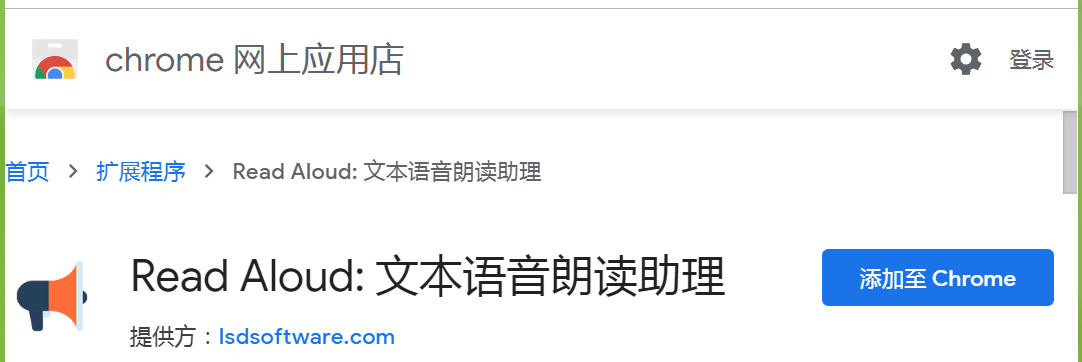
娑婆世界的众生,耳根最利。边听边看往往比单纯地阅读,更容易理解和记忆。因此,可以用电脑来朗读教材,边听边看。而且,还可以通过反复聆听来熏修。 用电脑来朗读教材有两条途径:使用浏览器的扩展程序或者使用语音软件。 壹、使用扩展程序你可以在浏览器上安装免费的扩展程序“Read Aloud”来朗读所选文本,这是非常方便的。其方法是: 一、安装“Read Aloud”点击以下网址,进入“Chrome 网上应用店- 扩展程序”网页,然后点击“添加至Chrome”即可(如下图所示)。 注:如果你使用的是360浏览器,上述步骤同样有效。
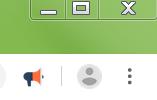
二、朗读所选文本移动鼠标,在网页上选取所要朗读的文本内容,右击鼠标,菜单上就会出现“Read Aloud”,然后点击它,电脑就会自动朗读。 如果想要停止或者暂停朗读,可点击工具栏上“Read Aloud”的图标(如下图),便会出现一个窗口,上面有停止、暂停的图标。
问:我所用的浏览器安装不上“Read Aloud”,怎么办? 答:你采用“360安全浏览器”便可以安装上。你也可以先安装“谷歌浏览器(Google Chrome)”,然后在它上面安装“Read Aloud”。 由于“360安全浏览器”和“谷歌浏览器”采用了不同的语音库,是不同的发音人,你可以比较一下,看喜欢使用哪一个。 安装谷歌浏览器的方法是,点击以下网址: https://www.google.com/intl/en/chrome/?standalone=1 在出现的网页上(如下图),点击“Download Chrome”,即可安装“谷歌浏览器”,这是谷歌官方的版本。
顺便说一句,谷歌有一个“谷歌翻译”网页,可以英汉互译,非常方便。其网址是: https://translate.google.cn/#en/zh-CN/An%20object%20apparent%20to%20the%20mind.https%3A
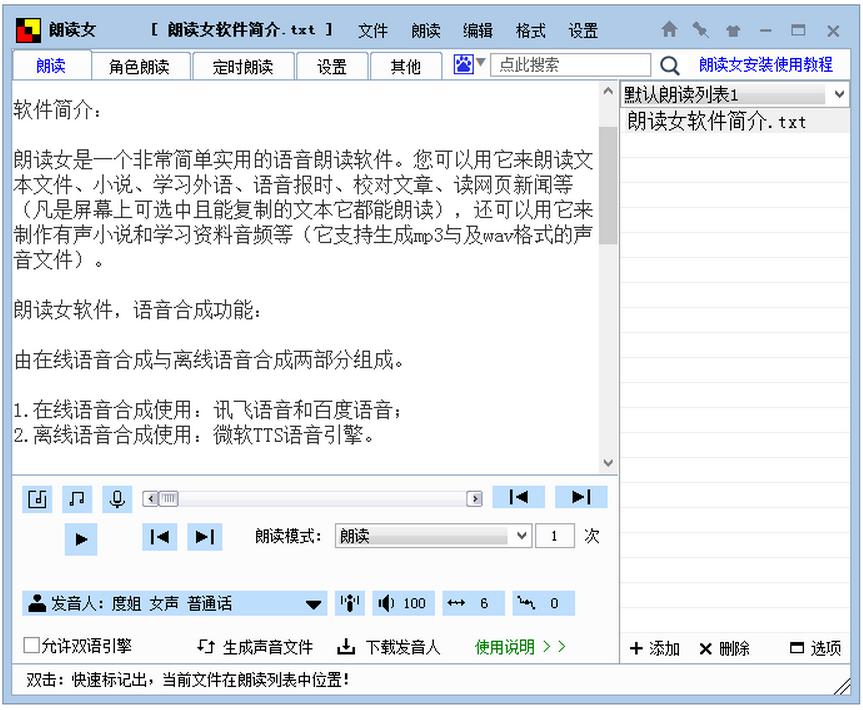
贰、使用语音软件语音朗读软件,是帮助我们学习的工具。同其它工具一样,使用的次数愈多,就愈熟练,效果也就愈显著,而且愈能用在点子上。如果你对软件的安装调试不太熟悉,可请熟悉的朋友帮忙,你只管使用。本工具有两种模式:网页朗读模式和视频观看模式。 语音朗读软件颇多,例如,“朗读女”就是一款简单好用的语音朗读软件。现将使用“朗读女”来朗读网页和以视频模式来观看的方法,介绍如下: 一、下载安装朗读女此软件可以在“朗读女”的官方网站下载。其网址是:http://www.443w.com/tts/ 下载后,进行解压、安装。运行时,“朗读女”的界面如下图所示:
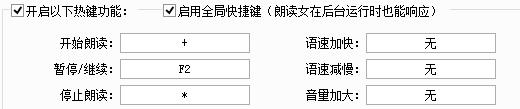
二、选择发音人发音人有在线发音人和离线发音人。 (一)在线发音人在“朗读女”界面上,点击“发音人”右边那个图标,即可选择在线发音人。 (二)离线发音人使用离线发音人,必须首先下载安装语音库。其方法如下: 在“朗读女”界面的底部,有一“下载发音人”的图标,点击后,就会进入下载网页,选择你所要下载的语音库,例如:“Liang 中文男声”和“Hui 中文女声”。这两个语音库不仅读音效果好,而且都有“自定义发音”功能,你能够按照自己的需要重新定义某个词的发音。 下载后,进行解压、安装。 现以“Liang 中文男声”为例来说明如何解压、安装: 1. 将下载的cn-Liang-y.zip文件解压到你所选择的文件夹。(注意:此文件夹及其上面文件夹的名称,必须都是拉丁字母,不可用汉字,否则将无法正常工作!你可以创立一个文件夹:yuyinku。然后将所有的语音库文件都放在这个文件夹里面进行解压和安装,这样有利于管理。) 2. 进入解压后的Liang文件夹,找到“启动与停止语音库服务程序.exe ”,双击此文件,然后点击“启动语音库服务”。 3. 重新打开“朗读女”,在“发音人”栏,选择VW Liang,就可以用这个语音库来朗读文字了。 三、朗读网页在网页上选中一段您希望朗读的文字,再按下F1键,即可朗读。(如果由于某种原因,F1键不工作,你可以用“复制-粘贴”,将这段文字粘贴在朗读界面上来朗读。) 你也可以鼠标右击,全选这篇文章,再按下F1键,即可朗读。(如果由于某种原因,F1键不工作,你可以用“复制-粘贴”,将这段文字粘贴在朗读界面上来朗读。)而且可以点击菜单上“文件”,将文本保存,便于以后再读。朗读时,会自动从上次停止处开始,继续朗读。如果要重新在某处开始朗读,在“朗读女”界面的文本中双击那处即可。 音量的大小,可点击喇叭图标(音量)来调节。 朗读的快慢(语速),可点击喇叭图标右边那个“语速”图标来设置。 四、热键设置为了方便,你可以将F2设置为“暂停/继续”热键。其方法是: 点击菜单下面一排的“设置”,然后点击“热键设置”,在“暂停/继续”栏中,按下的“F2”键(如下图所示),设置便已生效。在朗读过程中,按下“F2”键,即可暂停或者继续。
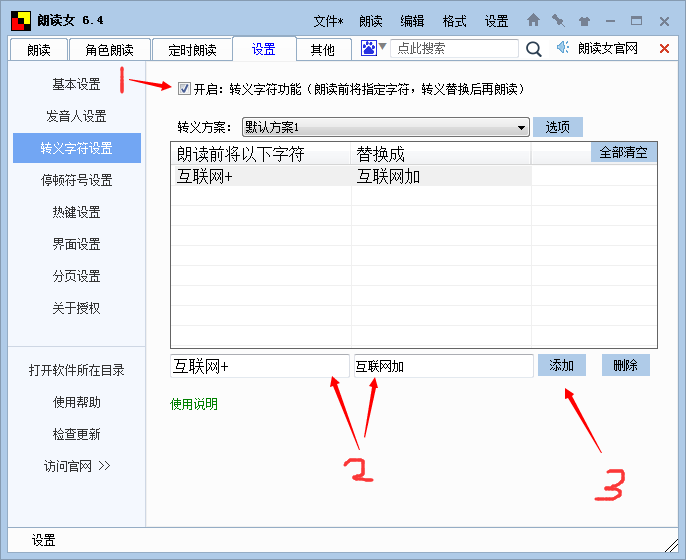
五、自定义发音对于某些词或词组,如果发音人的读音不令人满意,可以使用“转义字符”功能来设置发音。例如“互联网+”,一般发音人会读成 “互联网”,而“+”是不会读的。你自己可以进入“设置”项的“转义字符”页来设置,使其读成“互联网加”(如下图所示): 1、鼠标单击,选取“开启:转义字符功能”。 2、在下面“添加”、“删除”一行,输入所要设置的发音:互联网+ 互联网加。 3、鼠标单击“添加”。 4、返回“朗读”界面。
又例如,“般若”会被读成“班若”的音;“行住坐卧”会被读成“航住坐卧”的音。因此,可使用“转义字符”页来设置:用“波若”、“形住坐卧”来替换“般若”、“行住坐卧”,使其读成“波若”、“形住坐卧”的音。 六、视频模式如果你喜欢像看视频一样,让所读的内容在桌面上逐句显示,则在“朗读女”菜单上点击“朗读”,再点击“打开/关闭桌面字幕”即可。(如果你以后要关闭桌面字幕,如法炮制一遍即可。)
当鼠标指向桌面字幕时,将出现设置字幕的工具条,你可以由此设置字幕的颜色、字体、采用卡拉ok模式还是非卡拉ok模式,以及关闭字幕。 视频模式的“自定义发音”方法,详见《语音朗读工具》中“自定义语音”一节。
参考阅读:
|